正在加载…
装完先别找书,书架上已经有六本
这一点我很喜欢。很多工具装完是一片空白,你得先去找文件、先去配置,热情在这一步就耗掉一半。它装完打开书库,里面已经放好了六本公版书:《道德经》《唐诗三百首》《世说新语》,外加三本英文经典,《爱丽丝梦游仙境》《化身博士》和《沉思录》的英文版。
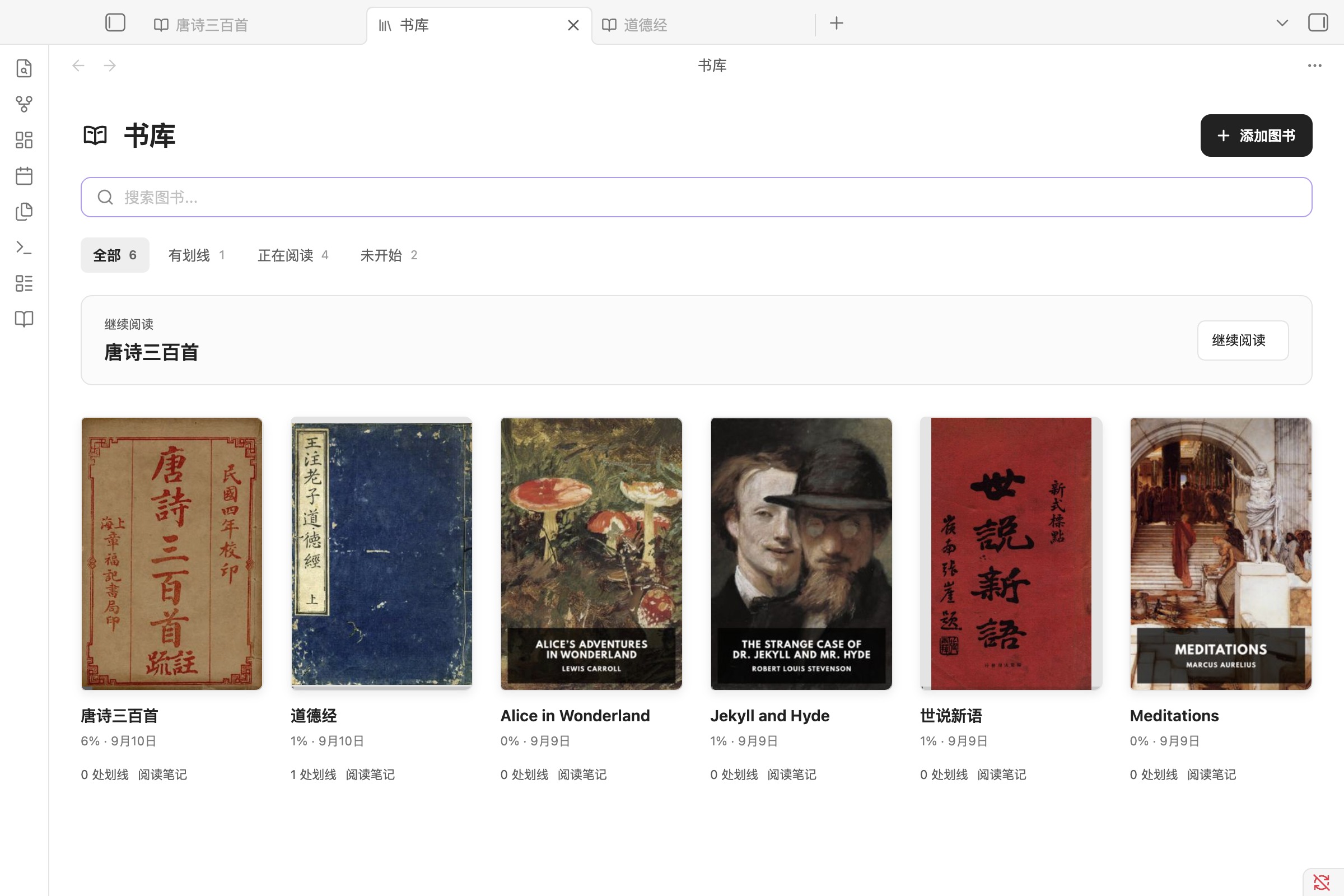
不用先配 AI,也不用先找书,点开一本就能体验划线和做笔记。 觉得顺手了,再点右上角的「添加图书」放自己的书。它支持的格式很全:EPUB、PDF、MOBI、AZW3、FB2,还有漫画用的 CBZ。
书库会记住每本书读到百分之几,上面有一个「继续阅读」,点一下回到上次的位置。
选中一句话,能做的事都在手边
读到一句有感觉的话,鼠标选中它,旁边就冒出一排小按钮:划线、批注、问 AI、复制。
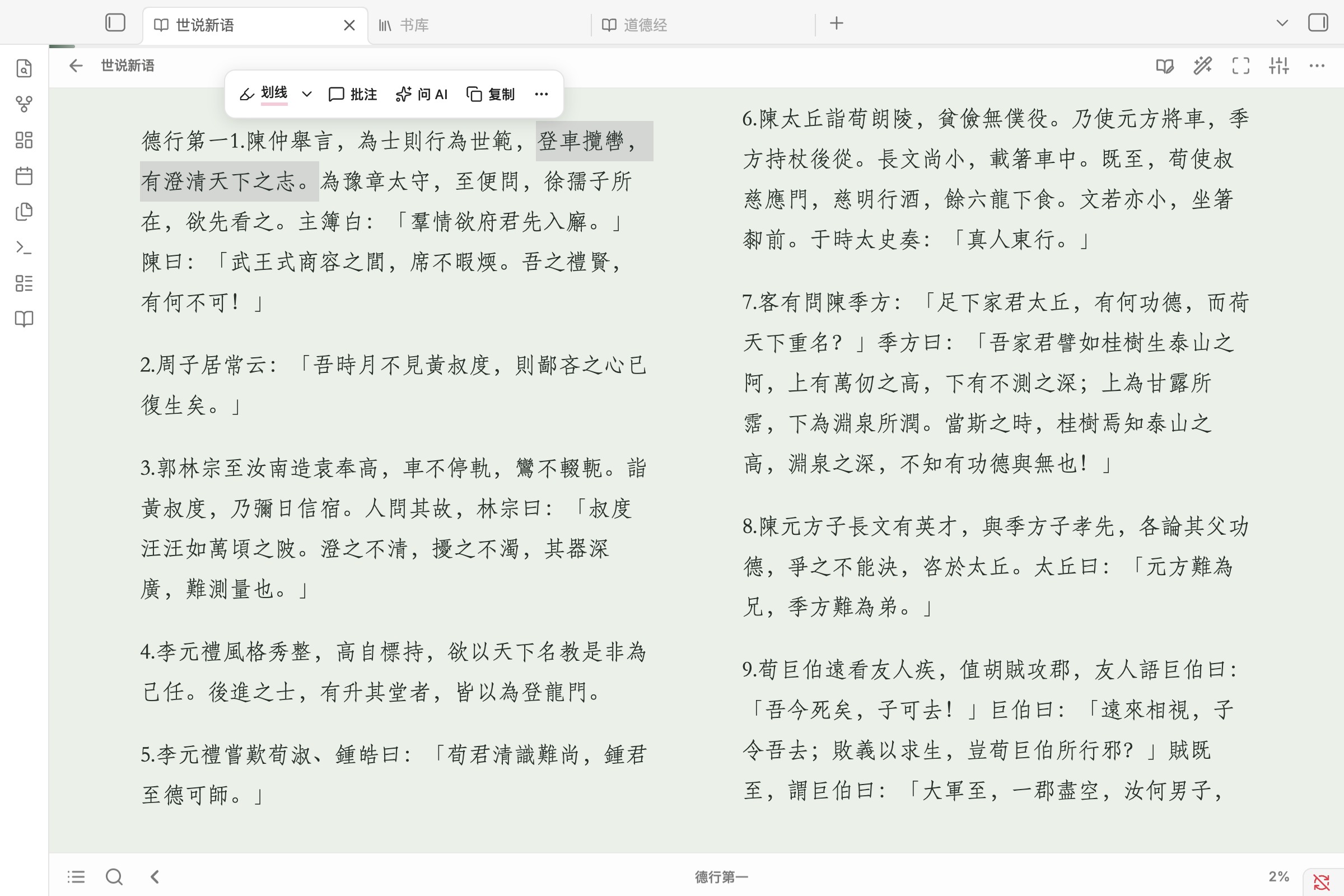
划线有三种颜色可以换。批注就是在这句话下面写你自己的想法。阅读的样子也能调,有纸白、暖纸、青瓷、月白和夜间五种主题,字体、字号、行距、单页双页都能改,图里那种淡绿色的就是青瓷。
划的每一条线,自动变成知识库里的笔记
这是我觉得它对咱们最有用的地方。
你第一次打开一本书,它就在知识库里给这本书建一篇专门的阅读笔记,是一个普通的 Markdown 文件。之后你每划一条线、每写一句批注,都会自动汇总进去,不用你手动搬。
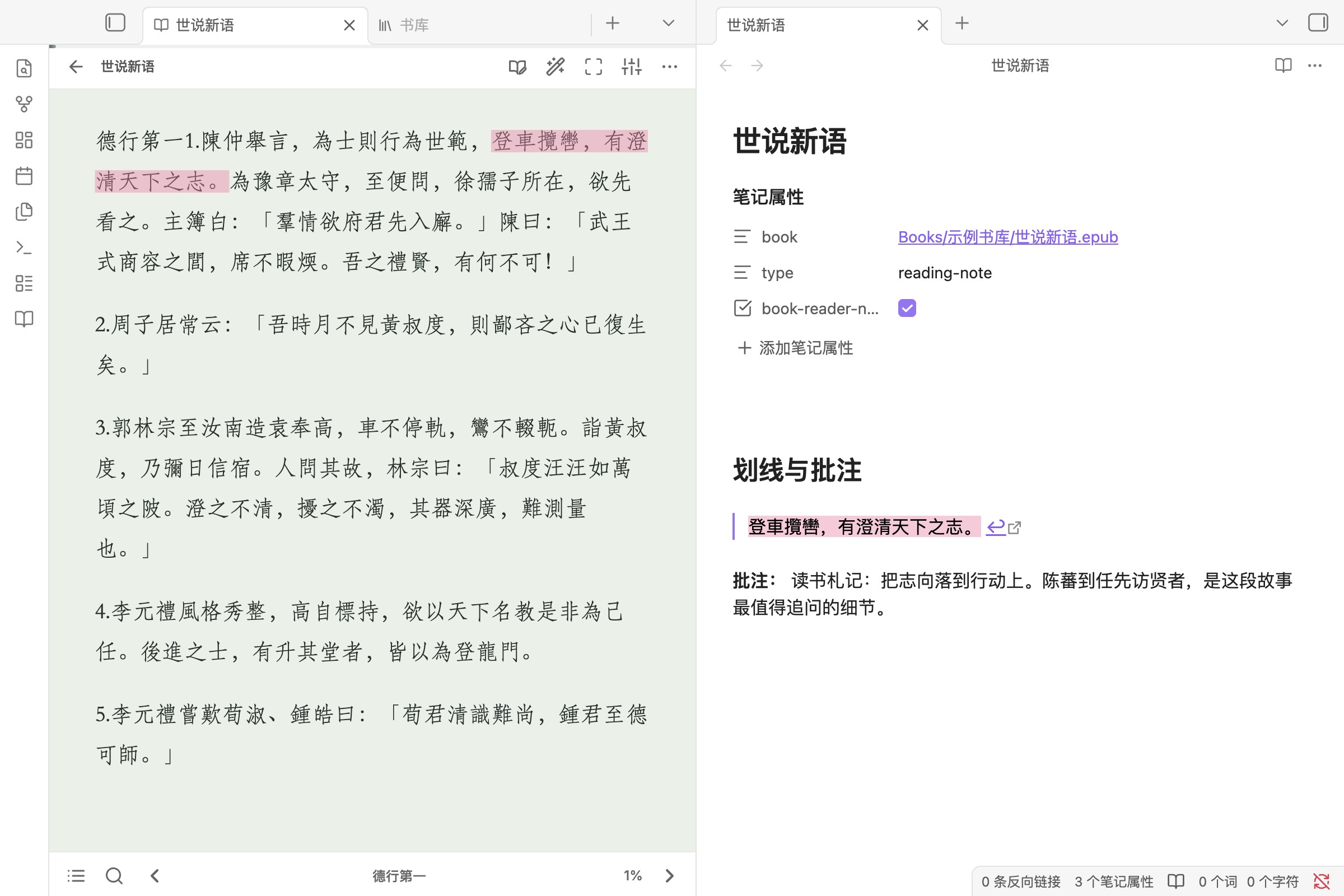
看右边笔记里那句引文,末尾有一个回跳的小箭头。点一下,直接回到原书里这句话所在的位置。 几个月后你翻到这条笔记,想不起当时的上下文,点一下箭头,原文就在眼前。
第二周讲输入管道的时候我说过,你读书时做的划线和批注,都是极有价值的输入素材。这个插件做的事,就是让这些素材在你读的当下就落进知识库,而且每一条都带着出处。
读不懂的地方,当场问 AI
选中一段话点「问 AI」,右边会打开一个 AI 伴读的侧栏,书页和对话并排,你问的问题自动带着刚才选中的那句原文。
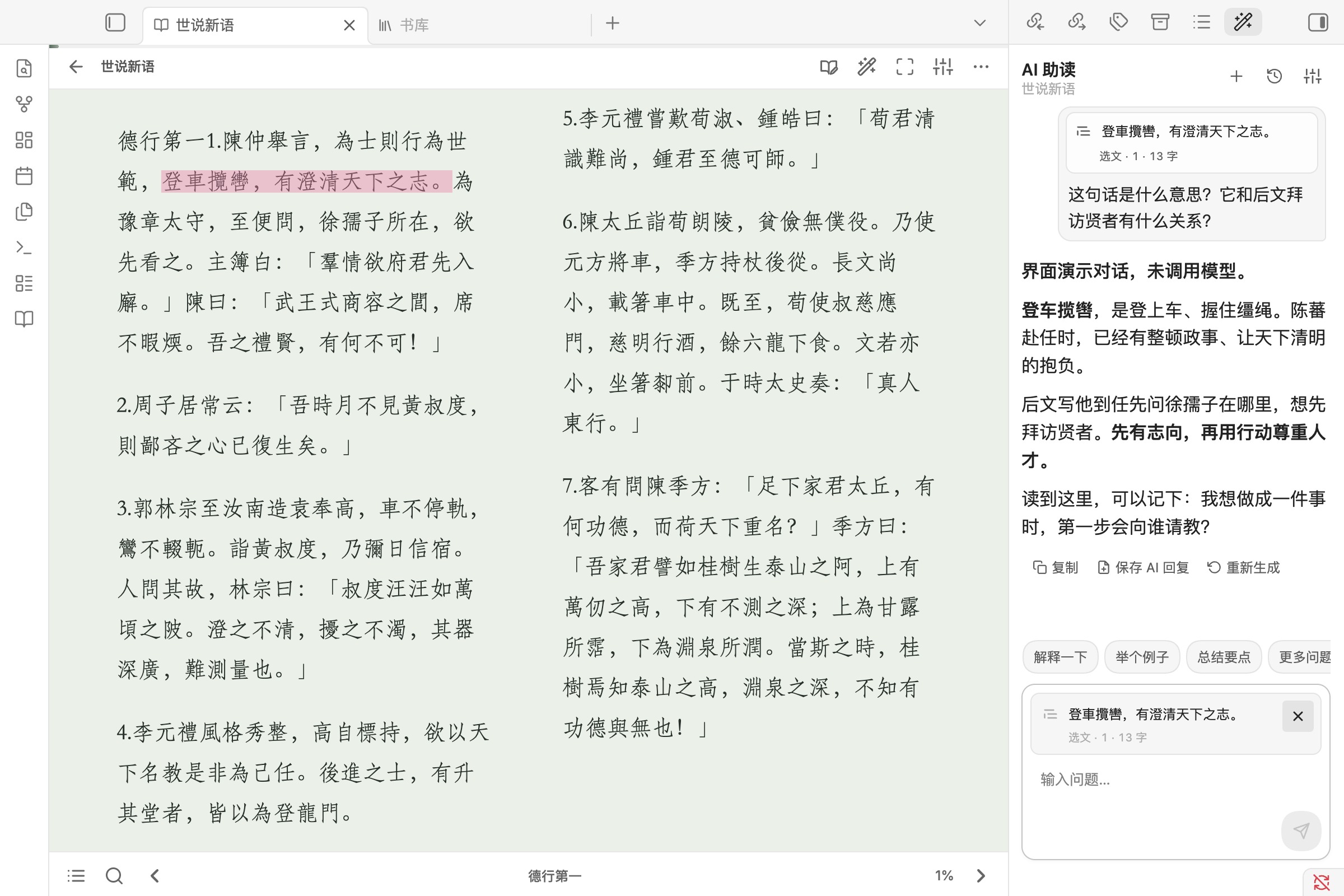
输入框上面有几个现成的快捷问题,解释一下、举个例子、总结要点,点一下就发出去。除此之外它还能帮你联系实际、换个角度分析、出几道测试题考考自己,读外文书还可以在设置里打开翻译(走的是 Google 翻译,通不通要看你的网络)。你也可以写自己的提问模板,比如「用一个我这个行业的例子解释这段话」。
AI 的回答觉得有用,点「保存 AI 回复」,整段存成笔记,可以单独存一篇,也可以追加到这本书的阅读笔记里,原文出处一起带上。问过的、想过的,和划过的线留在同一个地方。
向阳乔木在评论区说了他为什么要做这个:他自己也常用微信读书,但想把读书和做笔记的过程更好地整合到 Obsidian 里,另外想自定义提示词来辅助阅读,用上好一点的模型。
PDF 保持原样,图表不会被拆散
报告、论文这类 PDF,它保留原来的版面,双栏文字、图表、表格都在原位,可以单独放大缩小。
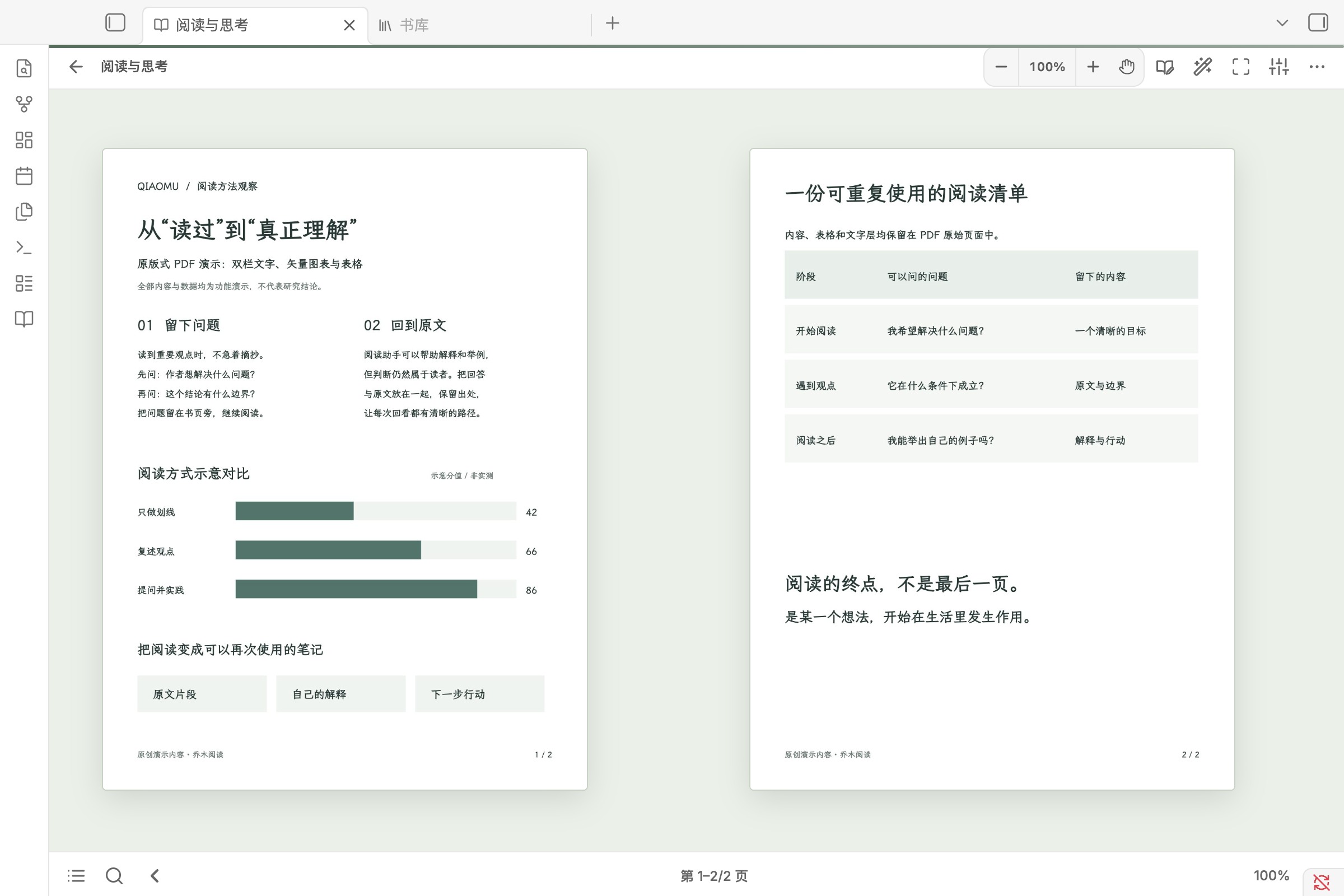
只要 PDF 里的文字是能选中的,划线、批注、搜索、问 AI 就都能用。扫描出来的 PDF(本质是一张张图片)只能看、能记进度,不能划线也不能问 AI。 原因是它没有内置文字识别。手里有这类扫描件的同学,可以先用之前推荐过的 MinerU 转成文字版再读。
看到这儿,后面是学员专属
后面这一半是训练营学员的内容。你要是学员,用手机号登录就能接着往下看。