正在加载…
先说这次更新了什么
以前 WorkBuddy 是个装在电脑上的东西,你让它干活,就得守在电脑前。它问你一句「要不要用这个方案」,你人不在,任务就卡在那儿了。
这次更新以后,电脑端的任务、对话、工作空间、生成的文件,全都实时同步到手机上。
同步是双向的。你在手机上做的确认,会发回电脑端,电脑那边接着往下执行。你在手机上点停止,电脑端正在跑的任务也会跟着停。
还有一个细节挺实用:一台手机可以同时连多台电脑。家里一台、公司一台,各自的任务和内容分开存着,在手机上切换设备就行,不会串。
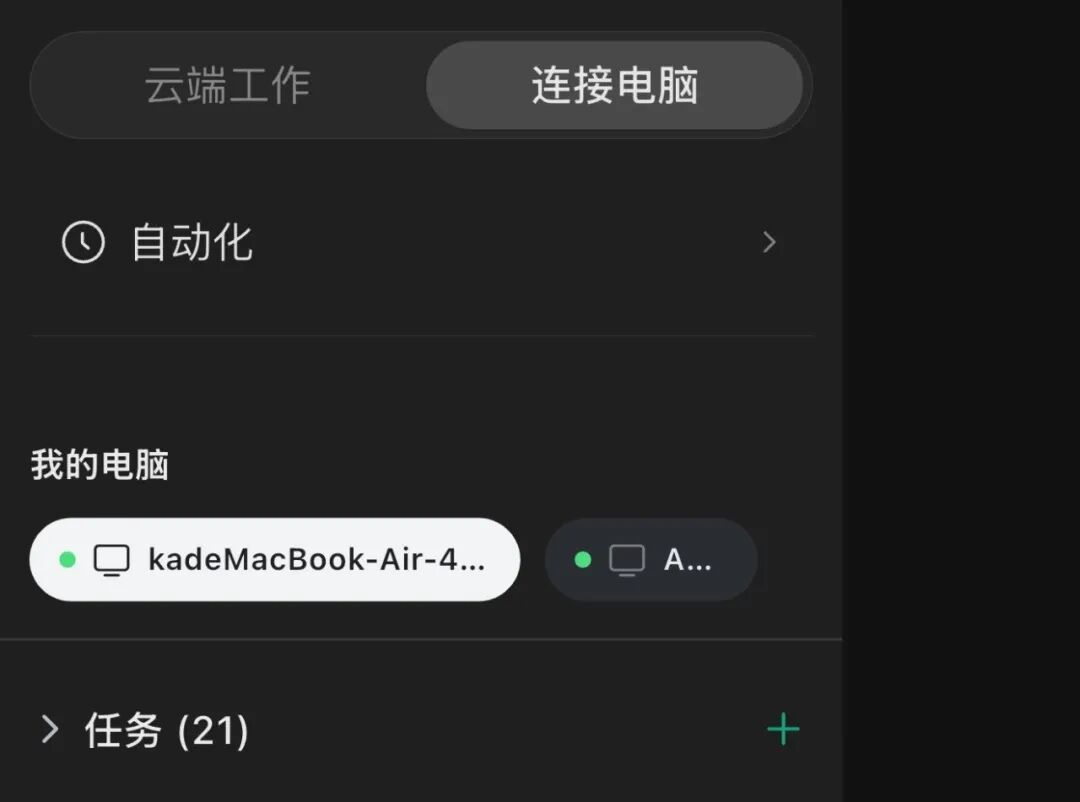
绿点表示那台电脑在线,红点表示没连上。
最要紧的一件事:手机端有两种模式
这是我觉得最该讲清楚的部分。打开手机端,顶上有两个标签,一个叫「云端工作」,一个叫「连接电脑」。
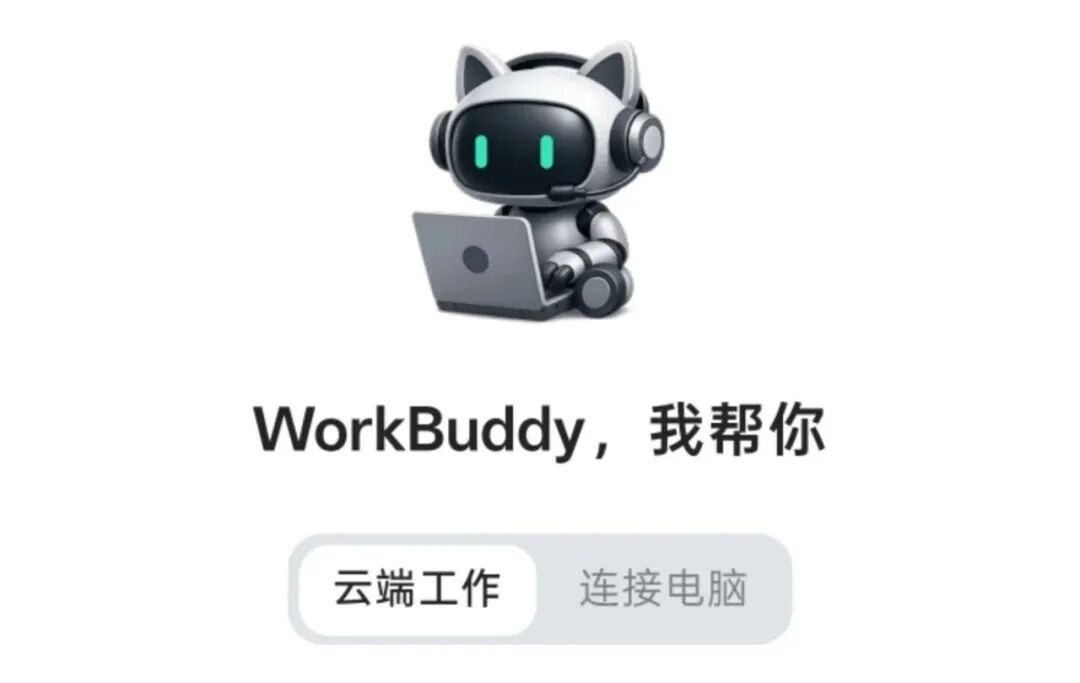
它们干的不是一件事。
云端工作模式,跑在人家的服务器上,你的电脑关机也没关系。它能调用你配好的 skill 和资料库,写文案、出选题、改稿子这类纯线上的活儿都能干。局限是它读不到你电脑里的文件,本地素材得先传上去。
连接电脑模式,是真的在操控你那台电脑。能读本地文件、能整理文件夹、能操作电脑上的软件。代价是电脑必须开着、连着网、不能休眠,桌面端的 WorkBuddy 也得保持登录。
选的时候记一个原则就行:要动你电脑里的东西,用连接电脑;纯粹是让 AI 生成点什么,用云端。
判断错了的典型后果是,你在地铁上发了一句「把桌面上那个文件整理一下」,结果用的是云端模式,它根本看不见你的桌面,只能瞎猜。
怎么开
先对版本号。手机 App 要 1.2.0 以上,电脑端要 5.3.8 以上,两边登录同一个账号。
然后在电脑端点左下角那个图标,里面能找到远程连接的入口。
开好之后手机上不用扫码。打开 App 切到「连接电脑」,你的电脑就已经在列表里了。
除了 App,还有两条路可以走:
一条是微信小程序,微信里搜「WorkBuddy」就有,操作跟 App 一样。不想装应用的可以用这个。
另一条是微信里的 ClawBot。这个要单独说明一下,它不是这次的新功能,今年三月就有了,是把 WorkBuddy 接进微信,让你直接在聊天窗口里给电脑发任务。它的入口在电脑端的 Claw 设置里,扫码绑定。两篇文章里把它和这次的远程控制混在一起讲了,容易让人以为是同一个东西,其实是两套。
手机上具体能干什么
举个两篇文章里都提到的场景,比较能说明问题。
你在电脑上给了它一份策划文档,让它做成 PPT。它做到一半问你几个问题,可你这会儿要出门开会了。
放在以前这任务就卡住了。现在你在路上掏出手机,那个任务已经在侧边栏躺着,直接在手机上把选择确认掉,电脑端就继续往下做。
它接着又说需要公司 Logo。图正好在你手机相册里,直接选中发过去就行,不用先想办法传到电脑上再上传一遍。
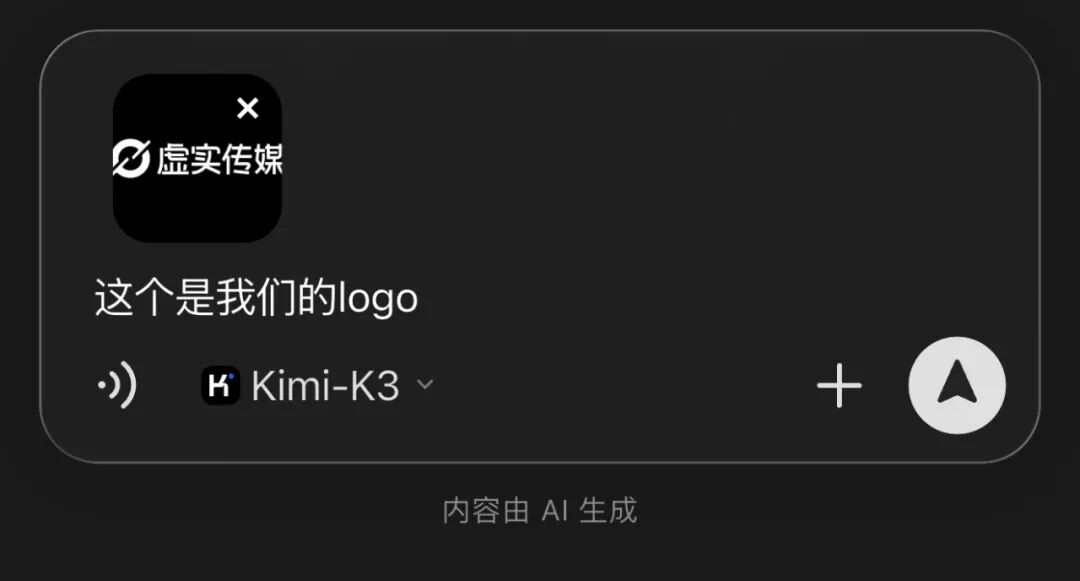
顺便留意这张图右下角,手机端也能切换模型。哪个模型费积分、哪个便宜,可以翻前几天那条讲模型怎么挑的精选。
做完的文件会存回原来的工作空间,手机上能直接打开看。
除了远程控制,这次还更新了几样:多了个资料库,分「我的文档」和「团队空间」,后者可以拉人一起弄;Markdown 文档支持多人同时编辑;还加了个 AI 审阅模式,AI 改了哪里会先标成修改建议,你确认了才真写进正文。资料库里的东西还能直接生成网页并发布出去。
看到这儿,后面是学员专属
后面这一半是训练营学员的内容。你要是学员,用手机号登录就能接着往下看。