正在加载…
← 每日精选
工具上新2026年9月18日
让 CodeX 用你已经登录好的浏览器干活:腾讯开源了 BrowserSkill
腾讯开源的 BrowserSkill,把 CodeX、WorkBuddy 这些 AI 助手接到你本机的 Chrome 或 Edge 上,直接用你已经登录好的状态去查后台、填表、翻网页。AI 在一个单独的窗口里干活,不占你正在用的标签页;遇到验证码、登录、确认弹窗会停下来请你接手。安装只要把一句话发给 CodeX。MIT 协议,GitHub 4800 多星。
写在前面
大家好,我是宋超。
很多同学让 CodeX 帮忙查网页的时候都碰过同一堵墙:公开的网页它能看,可一到要登录的地方就进不去了。公众号后台的数据、小鹅通的订单、飞书里的表格、你们公司自己的管理系统,这些才是每天真正要打交道的地方,偏偏 AI 进不来。
今天分享的是腾讯刚开源的一个工具,叫 BrowserSkill。它让 CodeX 直接用你电脑上那个已经登录好的浏览器去干活,不用另开账号,也不用把密码交给它。 9 月 18 日这天它登上了 GitHub 趋势榜,一天涨了一千三百多颗星。
读完这篇你会知道它是怎么工作的、哪几处设计让人用着放心、怎么装,还有哪些活适合交给它,哪些活先别交。
📌 内容出处:GitHub Tencent/BrowserSkill · 点这里看原文
它解决的是「AI 进不了登录之后的页面」
以前想让 AI 操作网页,常见的做法是让它自己另外开一个全新的浏览器。全新的意思是什么都没登录,每个网站都得重新登一遍,扫码、收验证码、过滑块,折腾半天,下次再来一遍。
BrowserSkill 换了个思路:你平时用的 Chrome 或者 Edge 里,该登的早就登好了,让 AI 直接借用这个状态。 你在浏览器里装一个扩展,电脑上装一个配套的小工具,CodeX 通过它俩把话传给浏览器:打开这个网址、读一下页面上有什么、点这个按钮、把这段话填进这个框里。
它能做的动作很全:打开和阅读网页、点击、填表、选下拉框、滚动、截图(包括整页长截图)、上传和下载文件。
它不挑 AI 助手。官方列出来支持的有 Codex、WorkBuddy、Cursor、CodeBuddy、OpenClaw 这些,咱们同学手上的 CodeX 和 WorkBuddy 都在里面。
三处设计,让人敢把浏览器交出去
让 AI 动自己的浏览器,很多人第一反应是不放心。我细看了它的设计,有三处是冲着这个担心去的。
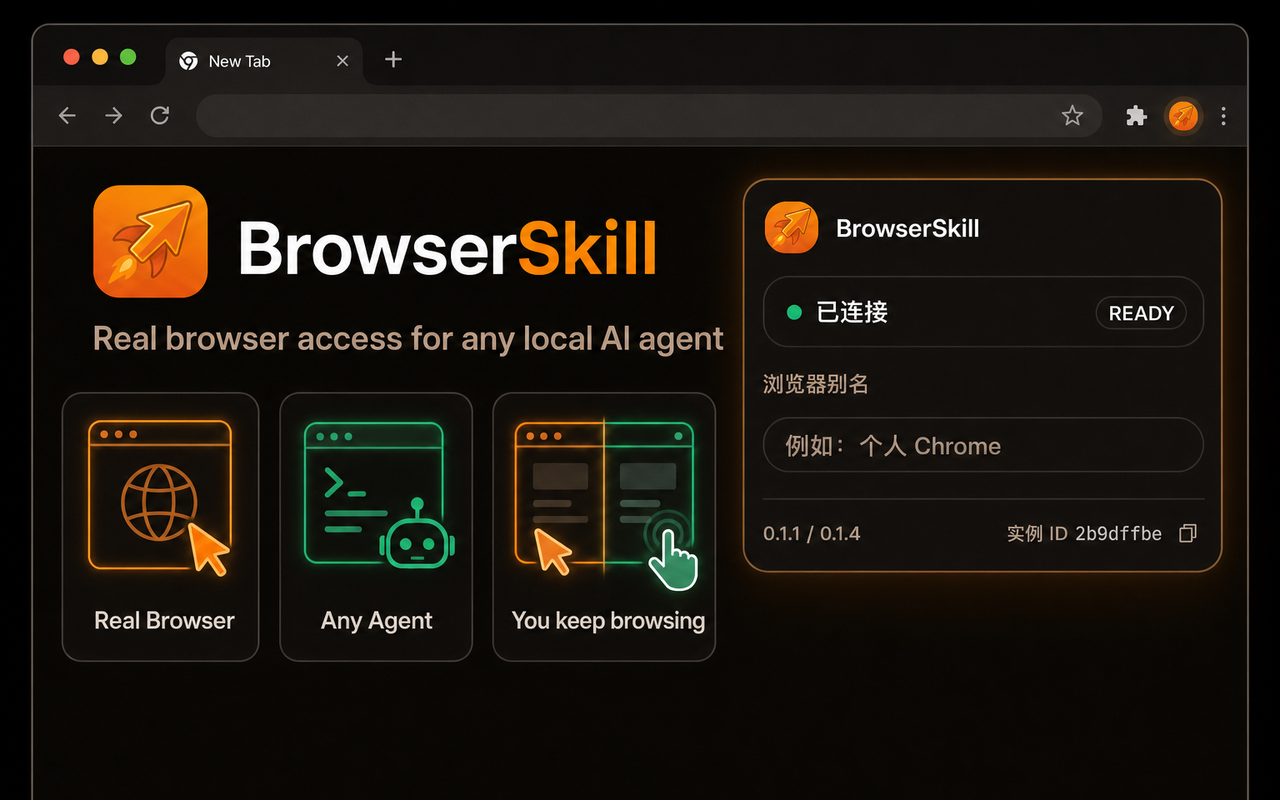
第一,AI 在自己的窗口里干活,不碰你正在用的。 它干活时会单独开一个窗口,叫 Agent 窗口,你看得见它在里面做什么。你自己开着的那些标签页,它不动,你该写东西写东西,该回消息回消息。
第二,要用你开着的页面,得先借,用完要还。 比如你正开着一个填了一半的表单,想让 AI 接着填。它必须明确提出借用这个标签页,浏览器会弹出来问你同不同意,你点了同意它才能动,任务结束再还回来。这个确认默认是开着的。
第三,该人来做的事,它会停下来等你。 碰到验证码、登录、付款确认、授权弹窗这类步骤,它会暂停,在页面上提示你来接手,你处理完它再接着往下做。
还有一条写在它给 AI 的那份说明里:不许提取你的密码、Cookie、令牌这类凭证。 AI 借用的是「已登录」这个状态,它拿不走你的账号本身。
怎么装:把一句话发给 CodeX
安装是我觉得它做得最聪明的地方。它专门写了一份给 AI 看的安装说明,你不用自己照着一步步装,把下面这句话发给 CodeX 就行:
按照 https://raw.githubusercontent.com/Tencent/BrowserSkill/main/AGENT_INSTALL.md 的说明,在本机安装并配置 browser-skill
CodeX 会自己把电脑上的小工具和 Skill 装好,然后引导你去装浏览器扩展。过程中它会向你申请几次权限(要联网下载东西),看一眼再点同意。
扩展这一步得你自己动手。它已经上架了 Chrome 应用商店和 Edge 加载项商店,搜 BrowserSkill,认准那个橙色小火箭图标,点安装。Chrome 商店打不开的同学,直接用 Edge,Windows 电脑自带,它的商店国内一般能正常打开。
装完之后新开一个 CodeX 对话(新装的 Skill 要新对话才会加载),发一句最简单的话试试:
用 browser-skill 打开 example.com,告诉我页面上写了什么
它能读出来,就说明整条路通了。
系统方面,macOS、Windows、Linux 都支持。浏览器目前支持 Chrome 和 Edge,Firefox 还在计划中。
看到这儿,后面是学员专属
后面这一半是训练营学员的内容。你要是学员,用手机号登录就能接着往下看。